Googleビジネスプロフィールのメッセージ機能を完全攻略!

Googleビジネスプロフィールの「メッセージ機能」は、ユーザーが店舗へ直接問い合わせを行える強力なツールです。
電話をためらう層を確実に取り込み、予約や来店に繋げるための具体的な運用ノウハウをプロの視点で伝授します。
Googleビジネスプロフィール「メッセージ機能」の基本概要
メッセージ機能とは、Google検索やマップ上の店舗情報から、ユーザーがチャット形式で質問や相談を送れる仕組みです。
従来の電話やWebサイトへの遷移に比べハードルが低く、特に若年層や営業時間外のユーザー接点として非常に有効です。
メッセージ機能でできることとメリット
この機能の最大の特徴は、ユーザーがリアルタイムで店舗とコミュニケーションを取れる点にあります。
写真の送受信も可能。
言葉では伝えにくい在庫確認や空席状況の共有もスムーズに行えます。
MEO(マップ検索最適化)の観点からも、アクティブな運用は店舗の信頼性を高める重要な要素です。
ユーザー側から見たメッセージの表示
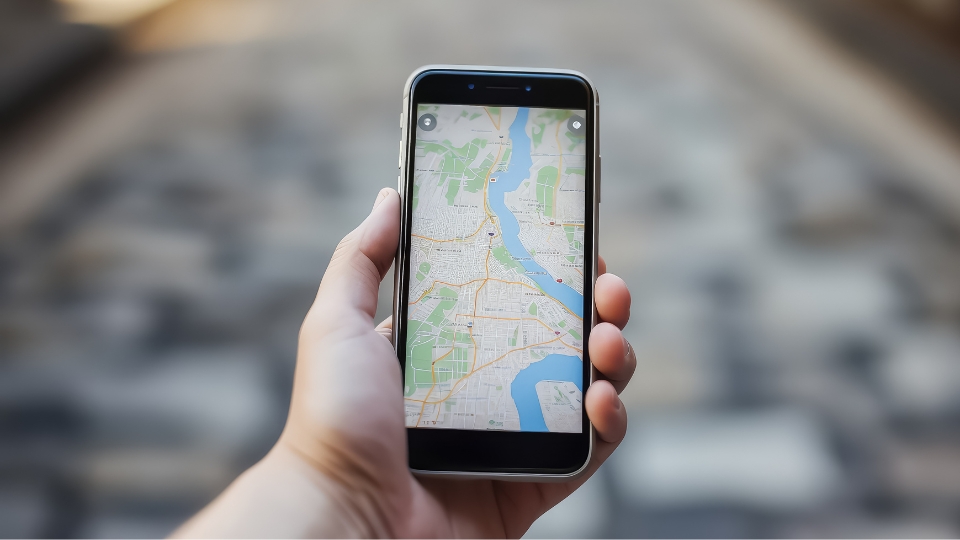
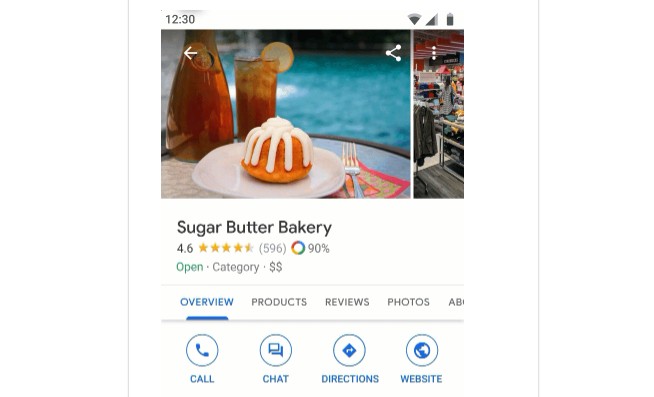
ユーザーがGoogleマップで店舗を検索した際、目立つ場所に「チャット」ボタンが表示されるようになります。
ユーザーはアプリを切り替えることなく、シームレスに問い合わせを開始できるのがメリットです。
既読確認や入力中表示など、一般的なSNSメッセンジャーと同様のUIで直感的に操作が可能です。
2026年現在の最新仕様と利用環境
現在の仕様では、パソコンのブラウザ版だけでなく、Googleマップアプリからも一元管理ができるようになっています。
以前存在した専用アプリは廃止され、ビジネスプロフィール(旧マイビジネス)の管理画面に統合されました。
AIによる返信サポート機能も強化されています。
より効率的なカスタマーサクセスが実現可能な環境です。
Googleビジネスプロフィールのメッセージ機能の設定・導入手順
引用:https://support.google.com/business/thread/193898822/%E3%83%93%E3%82%B8%E3%83%8D%E3%82%B9-%E3%83%97%E3%83%AD%E3%83%95%E3%82%A3%E3%83%BC%E3%83%AB-%E3%83%A1%E3%83%83%E3%82%BB%E3%83%BC%E3%82%B8%E3%81%AE%E6%96%B0%E6%A9%9F%E8%83%BD%E3%80%8C%E3%82%88%E3%81%8F%E3%81%82%E3%82%8B%E8%B3%AA%E5%95%8F%E3%80%8D%E3%81%AE%E3%81%94%E7%B4%B9%E4%BB%8B?hl=ja
メッセージ機能はデフォルトでオフになっている場合があるため、まずは設定を有効化する必要があります。
導入自体は数分で完了しますが、通知設定を正しく行わないと顧客からのメッセージを見落とす原因となります。
機会損失を防ぐためにも、まずは正しいセットアップ手順を確認し、即応体制を整えましょう。
機能を有効化するステップ
管理画面のメニューから「メッセージ」を選択し、設定ボタンをクリックして機能をオンにします。
これだけで検索結果に「チャット」ボタンが出現し、ユーザーからの受付が開始される状態になります。
複数のオーナーや管理者がいる場合は、誰が対応を担当するのかあらかじめ役割分担を決めておきましょう。
通知設定を最適化する方法
メッセージの受信通知は、スマートフォンのプッシュ通知とメール通知の両方を設定しておくのがベストです。
特にMEOの評価軸には「返信速度」が含まれると言われており、通知への気づきが早ければ早いほど有利に働きます。
端末の省電力モードなどで通知が制限されないよう、OS側の設定も併せてチェックしておくことが重要です。
ウェルカムメッセージ(自動応答)の編集
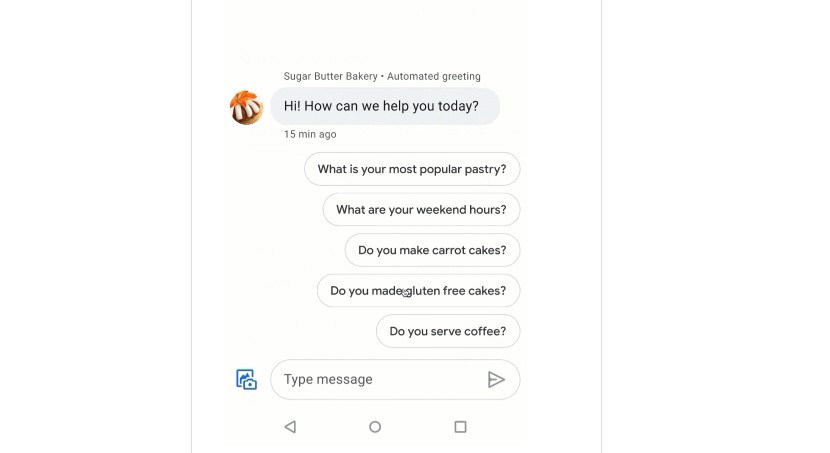
ユーザーがチャット画面を開いた際に自動で表示される「ウェルカムメッセージ」を設定しましょう。
「お問い合わせありがとうございます。内容を確認次第、担当よりご連絡いたします」といった丁寧な一言を添えます。
この初期メッセージがあるだけで、ユーザーは自分の声が届いているという安心感を持ち、離脱率が低下します。
GoogleビジネスプロフィールのメッセージでMEO効果を最大化!
引用:https://support.google.com/business/thread/193898822/%E3%83%93%E3%82%B8%E3%83%8D%E3%82%B9-%E3%83%97%E3%83%AD%E3%83%95%E3%82%A3%E3%83%BC%E3%83%AB-%E3%83%A1%E3%83%83%E3%82%BB%E3%83%BC%E3%82%B8%E3%81%AE%E6%96%B0%E6%A9%9F%E8%83%BD%E3%80%8C%E3%82%88%E3%81%8F%E3%81%82%E3%82%8B%E8%B3%AA%E5%95%8F%E3%80%8D%E3%81%AE%E3%81%94%E7%B4%B9%E4%BB%8B?hl=ja
単なる問い合わせ窓口としてだけでなく、戦略的に活用することで店舗の集客力を底上げすることが可能です。
メッセージ機能を通じて良質なユーザー体験を提供し続けることは、間接的にローカル検索順位にも影響します。
専門家の視点から、競合店に差をつけるための具体的なテクニックを詳しく掘り下げます。
返信速度が検索順位(MEO)に与える影響
Googleはユーザーの利便性を最優先するため、レスポンスの早いビジネスを高く評価する傾向にあります。
24時間以内の返信は最低条件であり、可能であれば数分から1時間以内の返信を目指すのが理想的です。
返信が極端に遅い状態が続くと、メッセージ機能自体が自動的に無効化されるペナルティもあるため注意してください。
写真共有機能を活用した成約率アップ
テキストだけでは伝わりにくい情報を、写真や画像を使って視覚的に伝えることが成約への近道です。
例えば美容室なら仕上がりイメージ、飲食店なら本日の日替わりメニューの写真を送ることで、来店意欲を刺激できます。
具体的な視覚情報を提供することで、ユーザーの不安を解消し「このお店に行こう」という決断を後押しします。
よくある質問(FAQ)の事前設定
頻繁に寄せられる質問に対しては、事前に回答を準備しておくことで対応の工数を大幅に削減できます。
「駐車場はありますか?」「当日の予約は可能ですか?」といった定型的な質問には、AIやテンプレートを活用しましょう。
迅速かつ正確な回答を繰り返すことで、顧客満足度が向上し、リピーター獲得にもつながる好循環が生まれます。
Googleビジネスプロフィールのメッセージ運用注意点
メッセージ機能は強力なツールですが、Googleのポリシーを遵守しなければアカウントの停止リスクを招きます。
また、直接的なやり取りが発生するため、クレーム対応や個人情報の取り扱いには細心の注意を払わなければなりません。
トラブルを未然に防ぎ、健全な運用を継続するための必須知識をここでしっかりと整理しておきましょう。
Googleのメッセージポリシーを遵守する
過度なプロモーションやスパムまがいの送信、不適切なコンテンツの共有は厳格に禁止されています。
あくまでユーザーの質問に答える「ヘルプ」の姿勢を崩さず、押し売りのようなコミュニケーションは避けてください。
ガイドラインに抵触すると、ビジネスプロフィール全体の露出が制限される可能性があるため、常に誠実な対応が求められます。
個人情報の取り扱いに注意

チャット上でクレジットカード番号や詳細な個人情報を聞き出す行為は、セキュリティリスクが非常に高いです。
予約などで詳細な情報が必要な場合は、自社の予約システムや電話など、より安全なチャネルへ誘導してください。
Googleのプラットフォーム上でのやり取りである以上、万が一の情報漏洩に備えたリテラシーを持つことが不可欠です。
スパムや迷惑メッセージへの対処法
稀に営業電話のような迷惑メッセージや、嫌がらせのチャットが届くケースがありますが、冷静に対処しましょう。
不適切なユーザーはブロック設定や通報を行うことで、以降の接触を断つことが可能となっています。
感情的になって反論するのではなく、プラットフォームの機能を正しく使ってビジネスを守る姿勢がプロの運用です。
Googleビジネスプロフィールのメッセージを他機能と連携しよう

メッセージ機能単体でも有用ですが、他のプロフィール機能と組み合わせることで、さらに相乗効果を発揮します。
予約機能や「投稿」機能と連動させることで、ユーザーを迷わせることなくゴール(来店・購入)へ導けます。
ここでは、運用の手間を減らしつつ成果を最大化するための、より高度な連携術について具体的に解説します。
予約機能とのスムーズな導線設計
メッセージで空き状況を確認したユーザーを、そのまま予約完了までエスコートする導線を作りましょう。
チャット内で予約確定を伝えるか、プロフィール内の「予約」ボタンへ誘導する一言を添えるのが効果的です。
ユーザーの手間を最小限に抑えることが、最終的なコンバージョン率(CVR)の向上に直結することを忘れないでください。
最新情報(投稿)との連動
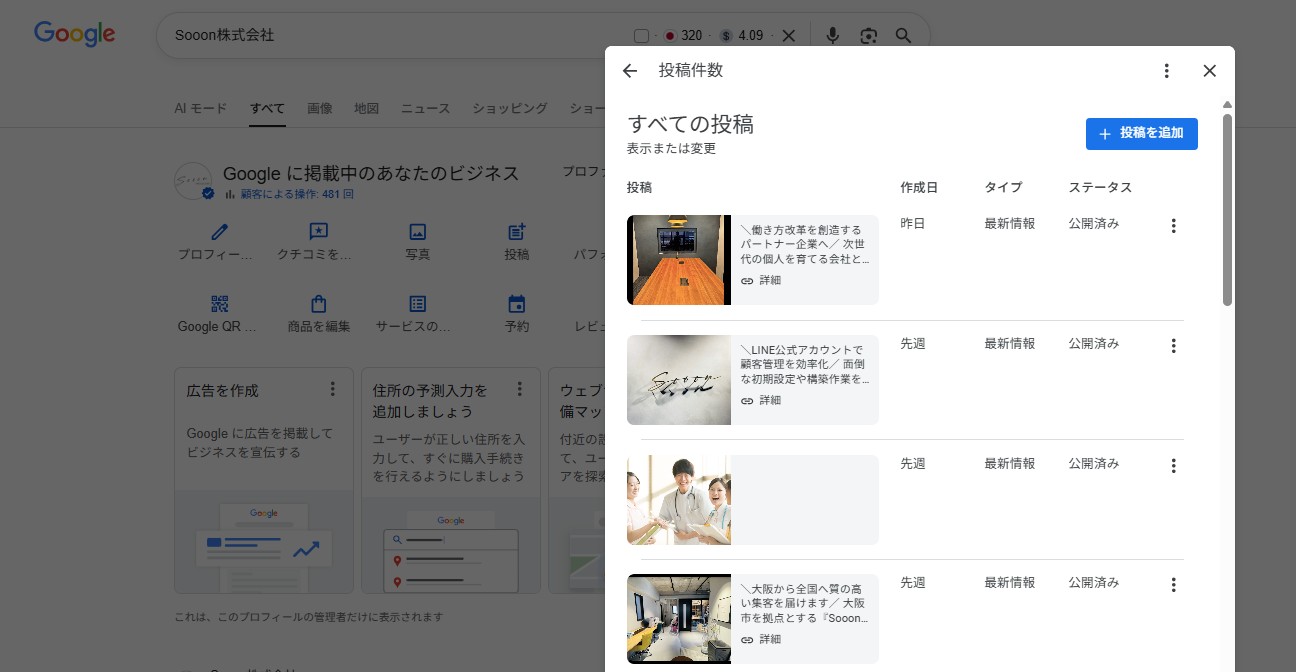
メッセージで聞かれることが多い内容は、あらかじめ「投稿」機能を使って周知しておくと効率的です。
「今の時期のおすすめは何ですか?」という質問に対し、投稿した記事のURLや画像を共有して解説を補足します。
投稿内容を二次利用することで、回答の質を高めながら自社の魅力をより深く理解してもらう機会を創出できます。
複数スタッフでの管理体制構築
店舗の規模が大きい場合は、複数名でメッセージを管理できる体制を整えることが運用の安定に繋がります。
誰がどのメッセージを処理したか、既読後のステータスを共有できるルール作りを行っておきましょう。
「対応漏れ」は信頼を失う最大の要因となるため、ダブルチェック体制を含めた運用フローの構築を推奨します。
Googleビジネスプロフィール メッセージ機能に関するよくある質問

メッセージ機能の導入や運用にあたって、多くの店舗オーナー様が抱く疑問をQ&A形式でまとめました。
メッセージ機能の利用に料金はかかりますか?
いいえ、完全無料で利用可能です。
メッセージの送受信回数に制限もなく、追加費用は一切発生しません。
営業時間外にメッセージが届いた場合はどうすればいいですか?
無理に返信する必要はありませんが、あらかじめ「営業時間外のため翌営業日に返信します」という旨をウェルカムメッセージに記載しておくと親切です。
パソコンからでも返信できますか?
はい、可能です。
Googleビジネスプロフィールの管理画面(検索結果画面やマップ)から、PCブラウザで返信できます。
メッセージの履歴はどのくらいの期間保存されますか?
基本的に永続的に保存されます。
しかし、Google側の仕様変更やアカウントの状況により変動する可能性があるため、重要な情報は別途控えておきましょう。
まとめ

Googleビジネスプロフィールのメッセージ機能は、店舗と顧客を繋ぐ「デジタル接客」の最前線です。
迅速なレスポンスと丁寧なコミュニケーションを継続することで、ユーザーの信頼を勝ち取り、MEOでの評価向上も期待できます。
最新の機能を活用して顧客体験を向上させ、他店にはない細やかな対応で地域No.1の店舗を目指しましょう。
まずは設定画面から機能をオンにし、ウェルカムメッセージを作成するところから始めてみてください。