Googleビジネスプロフィールへのログイン方法完全ガイド!

「Googleビジネスプロフィールにログインして、店舗情報を更新したい」
「ログイン方法がわからなくなってしまった、あるいはエラーが出て進めない」
Googleビジネスプロフィール(旧Googleマイビジネス)は、店舗運営者にとって最強の集客ツールの一つです。
しかし、いざログインしようとすると、複数のGoogleアカウントが混在していたり、権限の設定で躓いたりすることも珍しくありません。
本記事では、MEO(マップ検索最適化)の専門家が、ログインの基本手順からトラブル解決、さらには集客効果を高めるための運用初期設定までを詳しく解説します。
Googleビジネスプロフィールへログインする基本手順
Googleビジネスプロフィールを効果的に活用するためには、まず正しくログインし、管理画面の操作に慣れることが第一歩となります。
デバイスごとの手順を把握し、スムーズな運用体制を整えましょう。
PC(ブラウザ)からログインする方法

デスクトップから操作する場合、まずはGoogle検索またはGoogleマップを開き、ビジネスオーナー用のアカウントでサインインします。
「Googleビジネスプロフィール」の公式サイトにアクセスし、画面右上の「ログイン」ボタンをクリックしてください。
登録済みのメールアドレスとパスワードを入力すれば、管理画面が表示されます。
PC版は情報の詳細編集や投稿の予約、インサイトの分析など、複雑な作業を効率的に行うのに最適です。
特に複数の店舗を管理している場合は、ブラウザでの操作が最も安定しており、ミスを防ぎやすいというメリットがあります。
スマートフォン・タブレットからログインする方法
モバイルデバイスからのログインは、外出先での簡易的な返信や写真撮影・投稿に非常に便利です。
スマートフォンのブラウザ(ChromeやSafari)から公式サイトへアクセスし、PC同様の手順でログインを行ってください。
以前は専用アプリが存在していましたが、現在はGoogleマップアプリ、またはGoogle検索画面から直接管理する形式に統合されています。
Googleマップアプリを開き、管理用アカウントでログインした状態で、右上のプロフィールアイコンから「ビジネスプロフィール」を選択しましょう。
手軽に最新情報を発信できるため、リアルタイムな情報更新に役立ちます。
複数アカウントを使い分けている場合の注意点
個人のGmailアカウントとビジネス用のアカウントを併用している場合、ログイン時に意図しないアカウントで入ってしまうことがよくあります。
「ビジネスが表示されない」というトラブルの多くは、このアカウントの取り違えが原因です。
ログイン後に画面右上のアイコンを確認し、正しい管理用アカウントが選択されているか必ずチェックしましょう。
ブラウザの「マルチログイン機能」を使うか、ビジネス専用のChromeプロファイルを作成しておくと、ログインのたびに切り替える手間が省けます。
セキュリティの観点からも、ビジネス用アカウントは二段階認証を設定し、厳重に管理することを強く推奨します。
Googleビジネスプロフィールにログインできない場合の原因と解決策
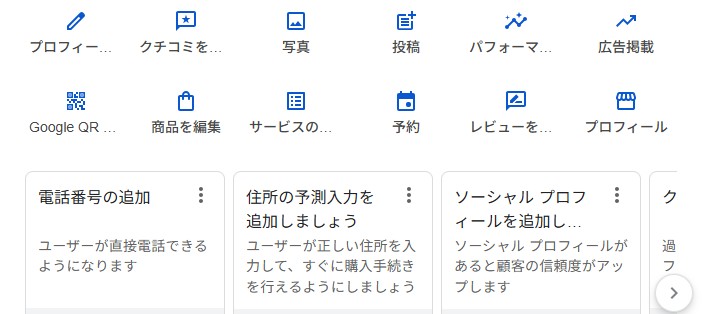
ログイン時にエラーが発生したり、管理画面に辿り着けなかったりする場合、必ず明確な原因が存在します。
ここでは、よくあるトラブル事例とその具体的な解決プロセスを専門的な視点で解説します。
パスワードやメールアドレスを忘れた時の再設定
ログイン情報を紛失してしまった場合は、Googleの「アカウント復元」ページを利用して再設定を行います。
登録した電話番号や予備のメールアドレスが生きていれば、認証コードを受け取ることで比較的簡単に復旧が可能です。
もし、前任者が作成したアカウントで詳細が不明な場合は、まず社内で使われていた可能性のあるアドレスをリストアップしましょう。
どうしても特定できない場合は、新しくアカウントを作成して「オーナー権限のリクエスト」を申請する手順が必要になります。
こうした事態を防ぐためにも、ログイン情報はスプレッドシートやパスワード管理ツールで安全に共有・保管しておくことが重要です。
「権限がありません」と表示される理由

「権限がありません」というメッセージが出る場合、現在ログインしているアカウントに管理者権限が付与されていないことを意味します。
以前の担当者や制作会社がオーナー権限を保持したままになっているケースが多々あります。
この解決策としては、現在のオーナーに連絡して「ユーザーの追加」を行ってもらうのが最もスムーズです。
連絡がつかない場合は、Googleビジネスプロフィールの画面から「アクセス権のリクエスト」を送信してください。
一定期間(通常3日間)オーナーから返答がない場合、Googleの判断によって権限が譲渡されます。
あるいは確認コードの送付が認められる仕組みです。
アカウントが停止・無効化されている場合の対処
Googleのガイドラインに違反した場合や、情報の不整合が疑われた場合、アカウントが停止されることがあります。
この状態ではログインはできても、情報の修正やマップへの反映ができなくなるため、早急な「再審査請求」が必要です。
まずは、ビジネス名にキーワードを詰め込みすぎていないか、所在地が正確かなど、ガイドライン違反がないか精査してください。
修正が完了した段階で、Googleヘルプセンターから復旧リクエストを送信しましょう。
再審査には数日から数週間かかる場合があるため、焦らずに証拠となる店舗の写真や営業許可証を準備して、誠実に対応することが求められます。
Googleビジネスプロフィールのログイン後に必ず確認すべき初期設定
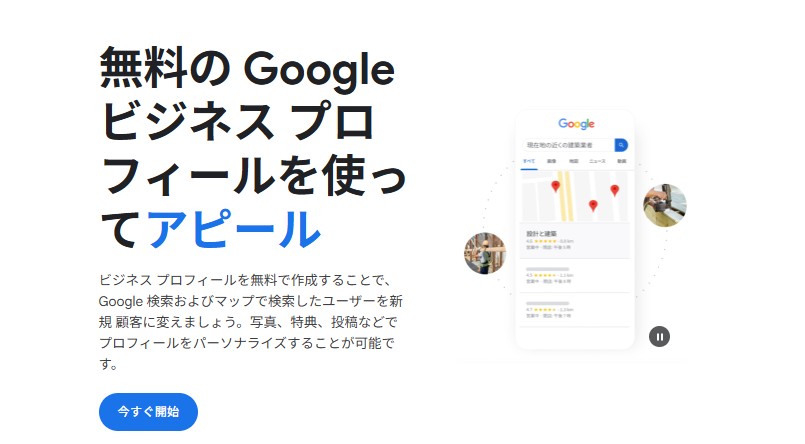
引用:https://business.google.com/jp/business-profile/
無事にログインができたら、次はMEO対策(マップ検索最適化)の土台を固める作業に移ります。
ここでの設定精度が、将来的な来店数や問い合わせ数に直結することを意識しましょう。
ビジネス情報の正確性をチェックする
まず最優先で行うべきは、NAP(Name, Address, Phone)情報が公式サイトやSNSと完全に一致しているかの確認です。
ビジネス名、住所、電話番号がプラットフォームごとに異なると、Googleからの信頼性が低下。
検索順位に悪影響を及ぼします。
特に住所の番地入力や、ビル名の表記揺れには注意を払ってください。
また、営業時間は祝日や特別営業日を含めて正確に設定しましょう。
ユーザーがGoogleマップを見て来店したのに店が閉まっていた、という事態は最悪のユーザー体験となりかねません。
低評価レビューに繋がるリスクがあるからです。
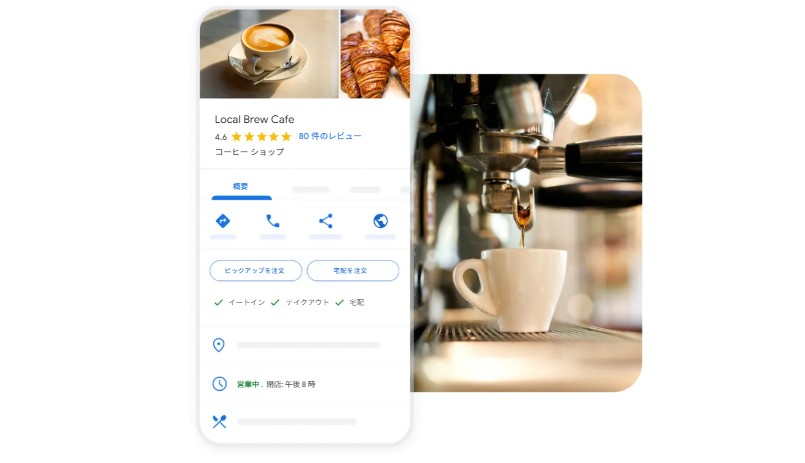
カテゴリと属性を最適化する
引用:https://business.google.com/jp/business-profile/restaurants/
メインカテゴリの選択は、どのキーワードで検索に引っかかるかを決める極めて重要な項目です。
自社の業態を最も正確に表すカテゴリを一つ選び、必要に応じてサブカテゴリを追加してください。
さらに「属性」セクションでは、Wi-Fiの有無、バリアフリー対応、支払方法(クレジットカード、QR決済)などの詳細情報を埋めていきます。
これらの属性情報は、ユーザーが「カフェ Wi-Fiあり」といった絞り込み検索を行った際に表示される基準となります。
利用可能な項目はすべて埋める「網羅性」が、検索アルゴリズムにおいてポジティブに働くでしょう。
写真のアップロードと整理
視覚情報はテキスト情報の数倍の説得力を持ち、ユーザーの来店動機を強く刺激します。
外観、内観、商品(メニュー)、スタッフの様子など、高品質な写真を最低でも各カテゴリー3〜5枚以上は投稿しましょう。
写真は一度投稿して終わりではなく、季節や新メニューの登場に合わせて定期的に追加・更新することが大切です。
また、ユーザーが投稿した写真の中に、不適切なものやブランドイメージを損なうものがないかチェックすることも管理者の役目です。
清潔感のある外観写真は、Googleマップ上で最初に目に飛び込んでくる「お店の顔」であることを忘れないでください。
Googleビジネスプロフィールのログイン頻度を高めてMEO効果を最大化
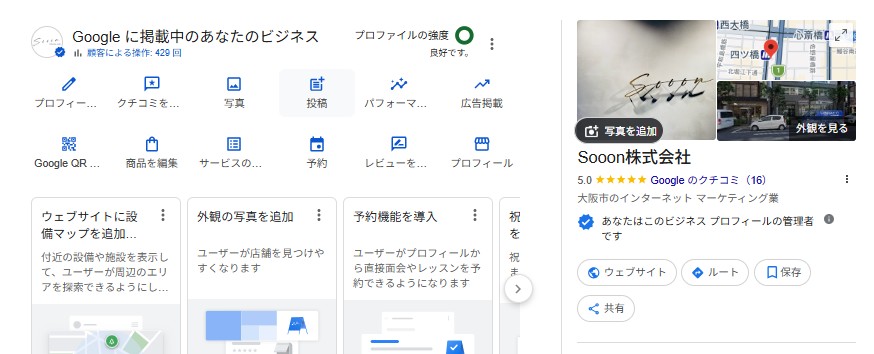
ログインして情報を更新し続けることは、Googleに対して「このビジネスは活動的である」というポジティブな信号を送ることになります。
定期的なメンテナンスを習慣化し、競合他社に差をつけましょう。
最新情報の投稿機能を活用する
「投稿」機能は、最新のキャンペーン情報やイベント、新商品の紹介をダイレクトに表示できるSNSのようなツールです。
週に1回程度の頻度で更新を行うことで、検索結果のパネルが充実し、クリック率(CTR)の向上が期待できます。
投稿には必ず魅力的な画像と、予約・詳細確認などの「ボタン」を設置して、具体的なアクションへ誘導しましょう。
MEOの観点では、投稿内容に地域名やサービスに関連するキーワードを自然に含めることも有効です。
鮮度の高い情報を提供し続ける姿勢が、ユーザーからの信頼と検索順位の安定を生み出します。
口コミへの返信と管理

ユーザーから寄せられた口コミに対して、迅速かつ丁寧に返信することは、顧客満足度を高めるだけでなくMEOにも寄与します。
ポジティブな口コミには感謝を伝え、ネガティブな内容には真摯に謝罪と改善案を提示してください。
すべての口コミに返信することで、Googleからは「ユーザーを大切にしているビジネス」と評価されやすくなります。
また、返信の中にさりげなくサービス内容や関連キーワードを盛り込むことで、検索意図とのマッチングを強めるテクニックも存在します。
ログインのたびに未返信の口コミがないか確認し、双方向のコミュニケーションを活性化させましょう。
インサイト(パフォーマンス)の分析方法
管理画面内の「インサイト(現在はパフォーマンス)」セクションでは、ユーザーがどのような経路で自社を見つけたかが可視化されます。
「直接検索」なのか、業種名などの「間接検索」なのか、その比率を確認してください。
また、通話ボタンのクリック数やルート検索の回数など、具体的な成果指標を月単位で追跡することが重要です。
どの投稿が反応が良かったか、どの写真がよく見られているかを分析し、次の運用改善に繋げます。
数字に基づいたPDCAサイクルを回すことこそが、専門家が推奨する「勝てるMEO」の王道です。
よくある質問(FAQ)

Googleビジネスプロフィールのログインや運用に関して、よく寄せられる質問をまとめました。
ログインせずに情報を修正することはできますか?
一般ユーザーとして「情報の修正を提案」することは可能ですが、オーナーとしての確定的な編集はログインが必須です。
ログイン用のメールアドレスを変更したいのですが。
現在の管理画面から新しいメールアドレスを「管理者」として招待し、その後、新しいアドレスを「メインのオーナー」に昇格させることで変更可能です。
複数人でログインして管理しても大丈夫ですか?
はい、複数のGoogleアカウントにそれぞれ権限を付与して共同管理することが推奨されます。一つのパスワードを使い回すのは避けましょう。
ログインすると「確認が必要です」と出ますがどうすればいいですか?
ハガキや電話、メールによるオーナー確認が完了していない状態です。指示に従って確認コードを取得し、入力を完了させてください。
まとめ
Googleビジネスプロフィールへのログインは、単なる管理作業ではなく、店舗集客を左右する重要なルーティンです。
ログインできないトラブルを迅速に解決し、情報の正確性を保ちましょう。
さらに写真や投稿、口コミ返信を積み重ねていくことがMEO成功への近道となります。
本記事で解説した手順を参考に、まずは現在のアカウント状況を確認し、日々の運用を習慣化させてください。
デジタル上の「お店の顔」を磨き続けることが、結果として実店舗への集客最大化に繋がります。